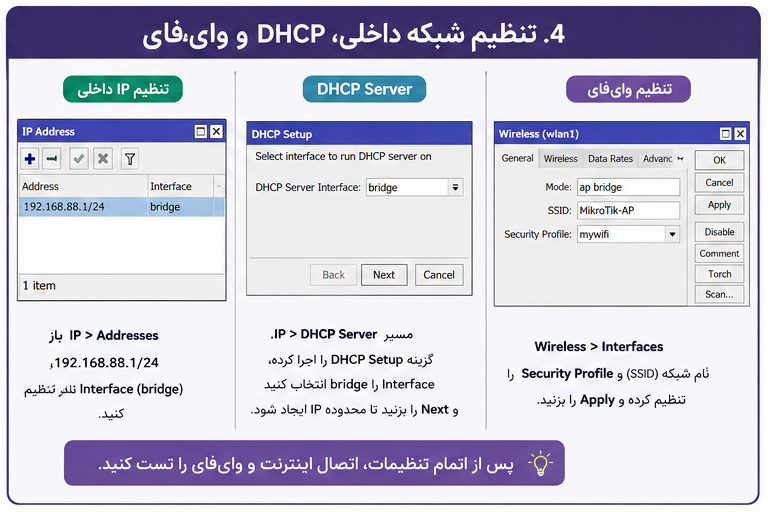
آموزش اولیه تنظیم روترهای میکروتیک

محصولات پیشنهادی
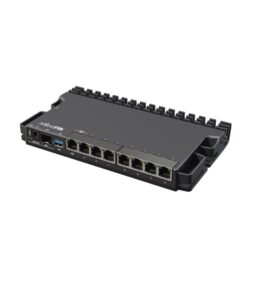
روتر میکروتیک مدل RB5009UG+S+IN
کد کالا:
RB5009UG+S+IN
محصولات موجود
قیمت اصلی 31,000,000 تومان بود.28,520,000 تومانقیمت فعلی 28,520,000 تومان است.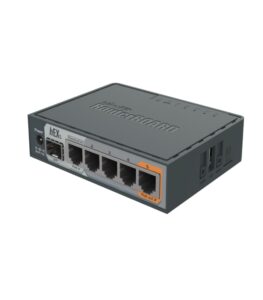
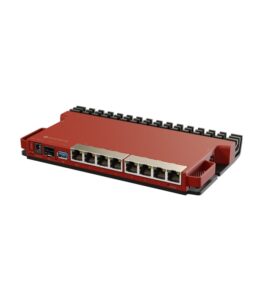
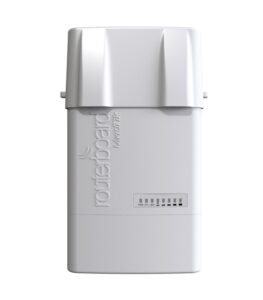
رادیو بی سیم میکروتیک مدل MikroTik BaseBox 5
کد کالا:
RB912UAG-5HPnD-OUT
محصولات موجود
5,200,000 تومان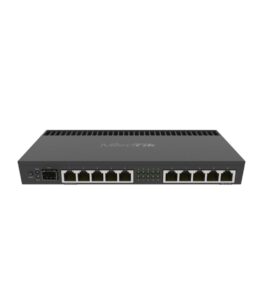
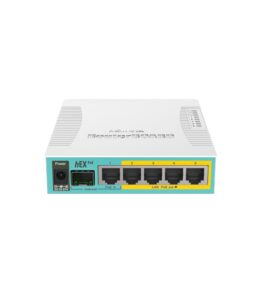

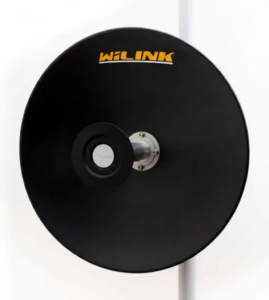
WiLink SPA-24.5x-D
محصولات موجود
قیمت اصلی 13,900,000 تومان بود.11,815,000 تومانقیمت فعلی 11,815,000 تومان است.WiLink SPA-25.5x-D
محصولات موجود
قیمت اصلی 14,900,000 تومان بود.12,665,000 تومانقیمت فعلی 12,665,000 تومان است.WiLink SPA-26.5x-D
محصولات موجود
قیمت اصلی 16,900,000 تومان بود.14,365,000 تومانقیمت فعلی 14,365,000 تومان است.WiLink SPA-28.5x-D
محصولات موجود
قیمت اصلی 20,900,000 تومان بود.17,765,000 تومانقیمت فعلی 17,765,000 تومان است.WiLink SPA-29.5x-D
محصولات موجود
قیمت اصلی 22,900,000 تومان بود.19,465,000 تومانقیمت فعلی 19,465,000 تومان است.WiLink SPA-30.5x-D
محصولات موجود
قیمت اصلی 24,900,000 تومان بود.21,165,000 تومانقیمت فعلی 21,165,000 تومان است.WiLink SPA-31.5x-D
محصولات موجود
قیمت اصلی 26,900,000 تومان بود.22,865,000 تومانقیمت فعلی 22,865,000 تومان است.WiLink SPA-32.5x-D
محصولات موجود
قیمت اصلی 32,900,000 تومان بود.27,965,000 تومانقیمت فعلی 27,965,000 تومان است.WiLink SPA-33.5x-D
محصولات موجود
قیمت اصلی 34,900,000 تومان بود.29,665,000 تومانقیمت فعلی 29,665,000 تومان است.WiLink SPA-33.5x-D (PR)
محصولات موجود
قیمت اصلی 36,900,000 تومان بود.31,365,000 تومانقیمت فعلی 31,365,000 تومان است.WiLink SPA-34.5x-D آنتن
محصولات موجود
قیمت اصلی 43,900,000 تومان بود.37,315,000 تومانقیمت فعلی 37,315,000 تومان است.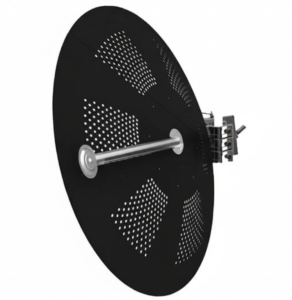
WiLink SPA-34.5x-D (PR) آنتن
محصولات موجود
قیمت اصلی 46,900,000 تومان بود.39,865,000 تومانقیمت فعلی 39,865,000 تومان است.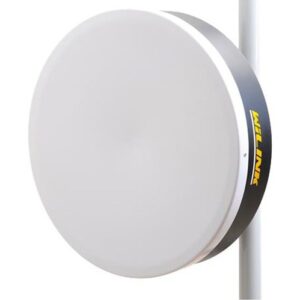
WiLink HSPA-23.5x-D آنتن
محصولات موجود
قیمت اصلی 15,900,000 تومان بود.13,515,000 تومانقیمت فعلی 13,515,000 تومان است.WiLink HSPA-25.5x-D آنتن
محصولات موجود
قیمت اصلی 17,900,000 تومان بود.15,215,000 تومانقیمت فعلی 15,215,000 تومان است.WiLink HSPA-26.5x-D آنتن
محصولات موجود
قیمت اصلی 21,900,000 تومان بود.18,615,000 تومانقیمت فعلی 18,615,000 تومان است.WiLink HSPA-27.5x-D آنتن
محصولات موجود
قیمت اصلی 22,900,000 تومان بود.19,465,000 تومانقیمت فعلی 19,465,000 تومان است.WiLink HSPA-30.5x-D آنتن
محصولات موجود
قیمت اصلی 34,900,000 تومان بود.29,665,000 تومانقیمت فعلی 29,665,000 تومان است.WiLink HSPA-32.5x-D آنتن
محصولات موجود
قیمت اصلی 44,900,000 تومان بود.38,165,000 تومانقیمت فعلی 38,165,000 تومان است.WiLink HSPA-33.5x-D آنتن
محصولات موجود
قیمت اصلی 49,900,000 تومان بود.42,415,000 تومانقیمت فعلی 42,415,000 تومان است.WiLink HSPA-34.5x-D آنتن
محصولات موجود
قیمت اصلی 54,900,000 تومان بود.46,665,000 تومانقیمت فعلی 46,665,000 تومان است.